|
|
|
|
|
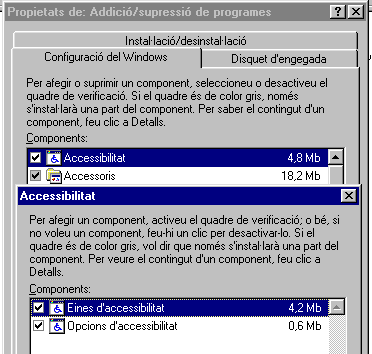
Windows 95 i 98 incorporen en el tauler de control l'aplicació Accessibilitat que modificar el funcionament del teclat, del ratolí i la pantalla per adaptar-los a les necessitats especials de cada persona. La instal·lació, la configuració i l'ajuda segueixen el mateix estàndard de l'entorn Windows, el que facilita utilitzar aquest recurs en qualsevol equip. També explicarem altres programes del Tauler de Control del Windows que ajuden a personalitzar el funcionament de l'ordinador, per exemple Pantalla, Ratolí i Usuaris. Per instal·larLes Opcions d'accessibilitat s'instal·len amb el disc original del Windows 95. Cal seguir el següent recorregut: botó Inici | Configuració | Tauler de control | Addició i supressió de programes | Configuració del Windows | Opcions d'accessibilitat.
S'instal·laran les diferents opcions i apareixerà una nova icona. Per configurarLes Opcions d'accessibilitat es configuren des del Tauler de control. Feu un doble clic sobre la icona.
·Teclat regula els diferents temps de resposta del teclat. · So converteix els missatges sonors en visuals.
Opcions de teclat La solapa Teclat regula tres aspectes del funcionament del teclat:
Tecles permanentsSi intenteu escriure el símbol @ amb una sola mà observareu que és força complicat, ja que cal prémer dues tecles al mateix temps ALTGR + 2, i si el teclat és antic n'haureu de prémer tres CTRL + ALT+ 2. Tecles permanents és una utilitat que serveix per bloquejar tecles les SHIFT, CONTROL i ALT, de manera que l'usuari no hagi de prémer dues tecles al mateix temps. L'ordinador considera aquesta tecla premuda fins que se'n prem una altra. El botó de configuració permet codificar els següents paràmetres Tecles permanents és una utilitat que serveix per bloquejar tecles les SHIFT, CONTROL i ALT, de manera que l'usuari no hagi de prémer dues tecles al mateix temps. L'ordinador considera aquesta tecla premuda fins que se'n prem una altra. El botó de configuració permet codificar els següents paràmetres. · utilitzar la drecera: activa o desactiva les tecles permanents (StickyKeys) prement el Shift esquerre del teclat 5 vegades. Quan s'activa se sent un so característic. · prémer la tecla de modificacions dues vegades per blocar: activa la tecla en pitjar dues vegades i es desactiva en prémer-la una altra vegada · desactiva les tecles permanents si se'n premen dues alhora: és una forma ràpida de desactivar o d'evitar errors. · emet sons quan es premi la tecla de modificacions: dóna un avís sonor de l'estat de l'ordinador.
La funció es desactiva automàticament en passar un cert temps prefixat a les opcions Generals. Podeu comprovar el funcionament d'aquestes opcions engegant un processador de text i teclejant
Tecles de filtració Activant aquesta opció podeu evitar els errors de teclat i les tecles repetides. Les opcions de Tecles de filtració controlen la velocitat del teclat regulant tres paràmetres: El botó Configuració (o Paràmetres), permet activar les següents opcions
Ignora el tecleig ràpid i disminueix la velocitat de repetició: controla la repetició del teclat. Pot eliminar el tecleig erroni per tremolor de les mans. El botó Configuració té els següents paràmetres: Absència de repetició del teclat: obliga a "aixecar el dit" cada cop que es vol escriure. Temps entre repetició: controla el temps d'espera abans d'iniciar la repetició. Velocitat de repetició: determina la velocitat de la repetició Tecles lentes: controla el temps d'atac, el temps que ha de transcórrer en prémer per acceptar la tecla. Amb un valor alt s'ha de mantenir la tecla pitjada força temps per escriure una lletra. Emet un so quan es premen o s'accepten les tecles: emet uns senyals sonors
So· Avisos visuals (SoundSentry) genera efectes visuals, per exemple, la intermitència a la pantalla o a la barra de l'aplicació, en lloc de l'habitual so d'error. El botó Configuració permet triar entre diferents efectes visuals. Podeu comprovar-ne el funcionament activant aquesta opció i els avisos sonors de les tecles permanents. · Descripció de sons (Showsounds) genera missatges textuals segons les possibilitats dels programes. D'aquesta opció en tenim poca informació Aquestes opcions són especialment interessants per a les persones amb deficiències auditives que no reben l'ajuda que proporcionen els sons de l'ordinador. PantallaAquesta opció permet seleccionar configuracions de la pantalla que utilitzen tipus de lletra més grans i esquemes de color de gran contrast per facilitar la visió a les persones amb dèficits visuals. Si marqueu la casella Utilitza l'alt contrast | Acceptar la pantalla es configurarà en fons negre i augmentarà la mida de les lletres. Amb el botó Configuració (o Paràmetres), podreu modificar les característiques d'Utilitza l'alt contrast. Observeu els efectes que produeixen les opcions Blanc sobre negre i Negre sobre blanc. El botó Personalitzat dóna accés a diferents configuracions ja preparades. Les més interessants són: Més endavant s'explica com crear altres perfils des de la icona Pantalla del Tauler de control. A la mateix quadre de diàleg trobareu la casella Utilitza la drecera, que permet activar i desactivar la visió contrastada amb la combinació de tecles
Ratolí Aquesta solapa no modifica el funcionament de ratolí, sinó que permet activar les opcions per controlar el desplaçament del ratolí amb les tecles del bloc numèric del teclat. El botó Configuració (o Paràmetres) té les següents opcions:
En el quadre següent trobareu les funcions del ratolí i les tecles que les activen
Per dibuixar una recta: Premeu la tecla . per alliberar el clic del ratolí. GeneralLa solapa General conté paràmetres per desactivar automàticament totes les opcions d'accessibilitat en passar uns minuts sense fer-les servir És útil en ordinadors en ordinadors que són utilitzats per diferents usuaris, cadascun amb les seves característiques Entre els paràmetres hi ha: En aquest apartat també trobareu els Dispositius de tecles sèries (SerialKeys), que permeten configurar l'ordinador per utilitzar sistemes de polsadors i commutadors. D'aquest apartat no disposem de gaire informació |